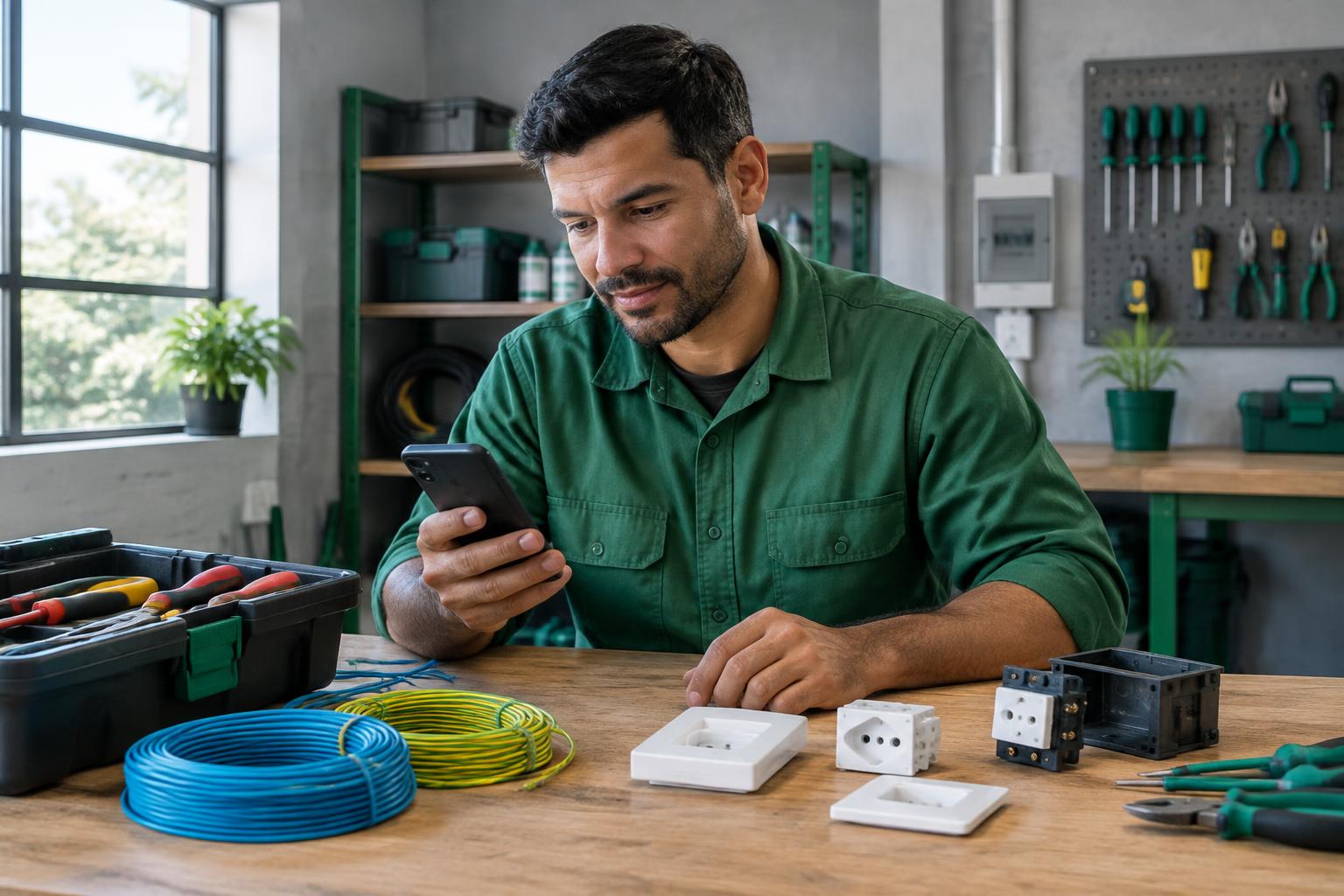
Para enviar um orçamento pelo WhatsApp, organize os serviços e materiais, informe quantidades, valores e condições, revise o total e envie uma mensagem clara ao cliente. Você pode usar um texto na conversa ou anexar um PDF que já tenha preparado. Antes de iniciar o trabalho, peça a confirmação do que foi combinado.
Depois de um dia em obras ou atendimentos, calcular preços e escrever propostas pode tomar o tempo que você queria usar para descansar. Uma resposta organizada ajuda o cliente a entender a oferta, mas rapidez sozinha não garante a contratação: preço, confiança, disponibilidade e escopo também importam.
O que incluir em um orçamento profissional
O cliente precisa entender o que vai receber e quanto vai pagar. Antes de abrir o WhatsApp, confira:
- Identificação: seu nome ou empresa, contato e nome do cliente.
- Descrição do serviço: o trabalho previsto, local de execução e o que fica fora da proposta.
- Itens e valores: quantidades, preço unitário, mão de obra, materiais e total.
- Prazos: previsão de execução, disponibilidade e validade da proposta.
- Pagamento: forma de pagamento e eventuais parcelas ou sinal, se combinados.
Em uma pintura, por exemplo, informe se preparação da parede, tinta e limpeza estão incluídas. Em uma instalação elétrica, esclareça quem fornece os materiais. Se precisar visitar o local para confirmar o preço, diga que o valor ainda é uma estimativa.
Como enviar orçamento pelo WhatsApp: passo a passo
1. Confirme o pedido do cliente
Pergunte quais serviços ele precisa, a quantidade, o endereço e as condições do local. Fotos podem ajudar, mas não substituem uma avaliação presencial quando ela for necessária.
2. Calcule os custos e revise o total
Separe mão de obra e materiais. Multiplique cada quantidade pelo preço unitário e some os itens. Considere deslocamento e outros custos aplicáveis, deixando claro o que será cobrado.
3. Prepare uma mensagem fácil de ler
Use frases curtas, quebras de linha e uma lista de itens. Destaque o total, os prazos e o pagamento. Confira nome do cliente, números e exclusões antes de enviar.
4. Abra a conversa e envie a proposta
Confira se está falando com o destinatário correto. Cole o texto e toque em enviar. Se optar por um PDF já criado, use o botão de anexar e escolha o documento; o nome e a posição desse botão podem variar conforme o aparelho. Inclua uma mensagem breve explicando o anexo.
5. Peça a confirmação e guarde o combinado
Finalize com uma pergunta objetiva, como “Podemos combinar a data?”. Antes de começar, confirme escopo, valor e condições. Se o cliente pedir mudanças, envie uma versão revisada e identifique qual proposta substitui a anterior.
Modelo de mensagem de orçamento para WhatsApp
Este exemplo de instalação elétrica mostra como apresentar o serviço. Os valores e condições são ilustrativos: ajuste tudo ao seu trabalho e ao acordo com o cliente.
Olá, Ana! Segue o orçamento para o serviço solicitado:

SERVIÇO: Instalação de 3 tomadas e 1 disjuntor
• Mão de obra: R$ 350,00
• Materiais: fornecidos pela cliente, não incluídos no valor
TOTAL: R$ 350,00

Prazo de execução: 1 dia, após agendamento e conferência do local.
Pagamento: Pix ao concluir o serviço.
Validade da proposta: 7 dias a partir do envio.

Se estiver de acordo, podemos combinar a data? Qualquer dúvida, estou à disposição.

[Seu nome ou empresa] · [Seu telefone]
Erros que vale evitar ao enviar uma proposta
- Enviar apenas o total: sem o escopo, fica difícil comparar propostas e entender o que está incluído.
- Prometer um prazo sem conferir a agenda: indique uma previsão realista e confirme a data com o cliente.
- Esquecer materiais ou serviços extras: descreva as exclusões para evitar divergências.
- Usar um preço gerado por IA sem revisão: você continua responsável pelos valores e detalhes técnicos.
- Mandar mensagens insistentes: combine quando retomar a conversa e respeite a decisão do cliente.
Como criar e enviar seu orçamento com o OrçaPay
O OrçaPay reúne cadastro de clientes, itens e valores em um só lugar. Você pode preencher os dados manualmente ou usar a IA para organizar um texto informal; o ditado por voz depende da compatibilidade do navegador.
- Crie sua conta e abra Orçamentos & Cobranças.
- Informe cliente, título, itens, quantidades e preços. Os itens rápidos por profissão oferecem sugestões ilustrativas que precisam ser revisadas.
- Se quiser, use Preencher com IA para organizar o serviço ou Polir com IA para melhorar uma descrição. Confira o resultado.
- Gere o orçamento e abra Visualizar e enviar. Escolha um modelo de mensagem e complete os detalhes, prazos e condições que deseja compartilhar.
- Toque em enviar pelo WhatsApp, confira a conversa e confirme o envio no próprio WhatsApp.
O envio compartilha uma mensagem editável: não gera automaticamente um PDF ou uma página pública do orçamento. Um link só deve ser acrescentado se você já tiver um endereço público válido. Prazos e formas de pagamento também podem ser completados na mensagem.
O plano Free permite até 5 registros no total, entre orçamentos e cobranças. O plano Pro oferece registros ilimitados. Os lembretes pelo WhatsApp são enviados por você, não automaticamente.
Criar minha conta grátis no OrçaPayDúvidas frequentes
É melhor enviar orçamento por texto ou PDF?
O texto funciona bem para propostas curtas que o cliente pode ler na conversa. Um PDF já preparado pode ajudar quando há muitos itens ou condições. Em ambos, detalhe o escopo e confira os valores. No OrçaPay, o fluxo atual de envio usa uma mensagem editável.
Como enviar um orçamento pelo celular?
Prepare a proposta, abra a conversa do cliente e cole a mensagem ou anexe um documento que você já tenha. O OrçaPay pode ser usado no navegador do celular para montar o orçamento e abrir o WhatsApp com a mensagem pronta para revisão.
Como cobrar uma resposta sem pressionar o cliente?
Pergunte se ele conseguiu analisar a proposta e se precisa esclarecer algum item. Uma mensagem como “Olá, Ana! Ficou alguma dúvida sobre o orçamento? Posso explicar os detalhes” retoma a conversa sem presumir que a contratação está confirmada.
Posso usar IA para escrever o orçamento?
Sim, para organizar o texto e melhorar descrições. Revise quantidades, valores e detalhes técnicos antes de enviar: a IA não substitui sua avaliação do serviço nem deve definir suas condições comerciais.
Uma proposta clara facilita a próxima conversa
Um bom orçamento não precisa ser complicado. Explique o serviço, apresente o preço e deixe o próximo passo claro. Use o modelo deste guia como ponto de partida e adapte-o ao seu atendimento.
Conhecer os recursos do OrçaPay